10 самых востребованных режимов наложения
Содержание:
- Простые арифметические режимы наложения
- Пример применения Overlay
- Режим наложения Overlay (Перекрытие)
- Раствориться
- Группа затемнения
- Нормальный режим наложения
- Отношение к маскировке
- Режим наложения Color (цвет)
- Практика
- color
- Вычитающие режимы (Subtractive)
- Разбираемся в меню «Режимы наложения»
- Разбираемся в меню «Режимы наложения»
- Раскрашивание с помощью hue и color
- Применение режимов наложения
- Режим наложения Soft Light (Мягкий свет)
- Группа компонентов изображения
Простые арифметические режимы наложения
Делить
Эта смесь просто разделяет значения пикселей одного слоя на другой, но это полезно для осветления фотографий, если цвет серый или менее. Это также полезно для удаления цветового оттенка с фотографии. Если вы создаете слой, имеющий цвет оттенка, который вы хотите удалить, — например, бледно-голубой, для сцен со слишком холодной цветовой температурой — режим разделения вернет этот цвет к белому в результирующей композиции, так как любое значение разделено сам по себе равен 1.0 (белый).
Добавление
Этот режим наложения просто добавляет значения пикселей одного слоя к другому. В случае значений выше 1 (в случае RGB) отображается белый цвет. « Linear Dodge » дает такой же визуальный результат. Поскольку при этом всегда получаются такие же или более светлые цвета, чем на входе, это также известно как «плюс светлее». Вариант вычитает 1 из всех конечных значений, при этом значения ниже 0 становятся черными; этот режим известен как «плюс темнее».
Вычесть
Этот режим наложения просто вычитает значения пикселей одного слоя из другого. В случае отрицательных значений отображается черный цвет.
Разница
Разница вычитает нижний слой из верхнего или наоборот, чтобы всегда получать неотрицательное значение. Смешивание с черным не приводит к изменениям, поскольку значения для всех цветов равны 0. (Значение RGB для черного составляет (0,0,0).) Смешивание с белым инвертирует изображение.
Одна из основных утилит для этого — во время процесса редактирования, когда ее можно использовать для проверки совмещения изображений с аналогичным содержимым. Исключение — это очень похожий режим наложения с более низким контрастом.
Только затемнение
Только затемнение создает пиксель, который сохраняет мельчайшие компоненты пикселей переднего и заднего плана. Если у пикселя переднего плана есть компоненты , а у фона есть , результирующий пиксель
(р1,грамм1,б1){\ displaystyle (r_ {1}, g_ {1}, b_ {1})}(р2,грамм2,б2){\ displaystyle (r_ {2}, g_ {2}, b_ {2})}
- мин(р1,р2),мин(грамм1,грамм2),мин(б1,б2){\ displaystyle }
Только светлее
Только осветление имеет действие, противоположное « Только затемнению» . Он выбирает максимум каждого компонента из пикселей переднего и заднего плана. Математическое выражение для Lighten Only :
- Максимум(р1,р2),Максимум(грамм1,грамм2),Максимум(б1,б2){\ displaystyle }
Пример применения Overlay
Несомненно этот режим стоит использовать в тех случаях, когда мы хотим повысить контрастность изображения + получить некоторые интересные взаимодействия. Я опять выбираю Адриану Лиму, но на этот раз не маскирую задний фон. К самой Лиме я применю Hue Saturation и понижу насыщенность тона, чтобы цвет кожи, при повышении контрастности, не «перегорел».

Теперь я помещу текстуру поверх Лимы и применю к ней режим наложения Overlay. Что бы эффект получился выразительнее я немного затемню текстуру при помощи слоя цветокоррекции. Тогда темные пиксели будут выражены значительно сильнее. Следовательно усилится и контраст.

Если вы дочитали эту статью до конца, то уверен, теперь вы не будете работать с режимами наложения Blending Mode, как слепой котенок, перекликивая режимы в пустую на авось. Теперь вы точно знаете что делают различные группы режимов наложения и в каких ситуациях их стоит использовать. Об остальных режимах наложения я расскажу в следующих статьях и уроках.
Режим наложения Overlay (Перекрытие)
Overlay (Перекрытие) — первый в списке контрастных режимов наложения. Его воздействие и способы применения во многом схожи с вышеописанным режимом наложения Soft Light (Мягкий свет), но необходимо учитывать вышеупомянутую разницу в интенсивности.

По моим ощущениям, интенсивность Overlay (Перекрытие) примерно в два раза сильнее, чем у Soft Light (Мягкий свет). Это не совсем точно математически, но на практике мы будем рассматривать его именно так.
Важно! При максимальной интенсивности воздействия (чёрным или белым цветом, а также цветами 100%-ой насыщенности) его использование часто ведет к потере качества изображения. Возможно появление «пересветов», «провалов в черный» или зон с постеризацией цветовой составляющей
Примечание. В отличие от рассмотренного выше режима Soft Light, режим наложения Overlay в общем случае одинаково интенсивно влияет на светлые и тёмные области изображения. При этом локальный контраст визуально увеличивается или остается прежним.
Раствориться
В режиме растворения из обоих слоев выбираются случайные пиксели. Если непрозрачность верхнего слоя больше, чем у нижнего слоя, большинство пикселей берется из верхнего слоя, а при низкой непрозрачности большинство пикселей берется из нижнего слоя. В этом режиме наложения не используется сглаживание , поэтому изображения могут выглядеть зернистыми и резкими.
Adobe Photoshop генерирует псевдослучайный шаблон дизеринга шума при запуске, при этом каждому местоположению пикселя в массиве 2D-растра назначается значение серого (R = G = B) и значение альфа, равное 1 («включено»). По мере уменьшения непрозрачности верхнего слоя значение альфа некоторых серых пикселей переключается с 1 на 0 («выключено»), в результате чего пиксели изображения, соответствующие пикселю с серым значением в растровом массиве, либо включен (видимый, непрозрачный) или выключен (невидимый, прозрачный), без градации непрозрачности.
Группа затемнения
Darken (Замена темным)
Сравнивает два источника и заменяет значения светлых пикселей значениями темных. В этом режиме рассматривается информация цвета в каждом канале, и в качестве результирующего выбирается основной или совмещенный цвет в зависимости от того, какой из них темнее. Пикселы с цветом, более светлым по сравнению с совмещенным, заменяются, а пикселы с цветом, более темным по сравнению с совмещенным, остаются неизменными.
Darken (Замена темным)
Multiply (Умножение)
Затемняет все изображение. Полезен для увеличения плотности светов и средних тонов. Если верхний слой белый – изменений не произойдет.
В этом режиме рассматривается информация цвета в каждом канале, и значение основного цвета умножается на значение совмещенного цвета. Результирующий цвет всегда представляет собой более темный цвет. В результате умножения значения любого цвета на значение черного цвета вырабатывается черный цвет. В результате умножения значения любого цвета на значение белого цвета цвет остается неизменным. При рисовании цветами, отличными от черного или белого цвета, подряд идущие штрихи, накладываемые с помощью инструмента рисования, создают все более темные цвета. Этот эффект аналогичен рисованию изображения с помощью нескольких маркеров.
Multiply (Умножение)
Color Burn (Затемнение основы)
Позволяет получить более темное изображение с увеличенной контрастностью. Если верхний слой белый – изменений не произойдет.
Color Burn (Затемнение основы)
Linear Burn (Линейный затемнитель)
Более “сильная” комбинация режимов наложения Multiply и Color Burn, темные пиксели преобразуюся в черные. Если верхний слой белый – изменений не произойдет.
Темнее
Сравнивает суммарную величину значений всех каналов для совмещенного и основного цветов и отображает цвет с наименьшим значением. В режиме «Темнее» третий цвет не создается.
Темнее
Нормальный режим наложения
Это стандартный режим наложения, в котором используется только верхний слой, без смешивания его цветов со слоем под ним:
- ж(а,б)знак равноб{\ displaystyle f (a, b) = b}
где a — значение цветового канала в нижележащем слое, а b — это значение соответствующего канала верхнего уровня. Результат обычно объединяется с нижним слоем с использованием «простого» (b над a) альфа-композитинга (создание фактической формулы ), но возможны и другие операции Портера-Даффа. Шаг компоновки приводит к тому, что форма верхнего слоя, определяемая его альфа-каналом, появляется поверх нижнего слоя.
ж(а,б)знак равноалпчаса(б,а){\ Displaystyle е (а, Ь) = альфа (Ь, а)}
Отношение к маскировке
Результат применения нескольких из этих режимов линейно зависит от уровня пикселей верхнего слоя. В таких случаях, когда верхний слой является чисто черным, происходит определенная трансформация нижнего слоя (который может быть просто чисто черным или чисто белым изображением). Когда верхний слой чисто белый, происходит еще одно такое преобразование. Промежуточные значения серого описаны выше с помощью ползунка непрозрачности при втором преобразовании.
В таких случаях применение режима наложения эквивалентно Нормальному смешиванию :
- Примените две трансформации к нижним слоям;
- Используйте результат первого преобразования как новый нижний слой;
- Поместите результат второго преобразования как новый верхний слой;
- Используйте начальный верхний слой в качестве маски на новом верхнем слое.
(Это предполагает, что маска может быть цветной, с ее каналами R, G, B, маскирующими каналы изображения независимо. Многие программы обработки изображений не допускают таких масок; для них эта эквивалентность сохраняется только для верхних слоев в градациях серого.)
Режим наложения Color (цвет)
Режим наложения Color (цвет), можно назвать полной противоположностью выше рассмотренному Luminosity. Он ограничивает отображение слоя его цветовой составляющей. Проще говоря — перекрашивает лежащие ниже слои в свой цвет, изменяя как их цветовой оттенок, так и насыщенность.
Наш синий слой-заливка в режиме наложения Color (Цвет) окажет следующий эффект на фотографию:
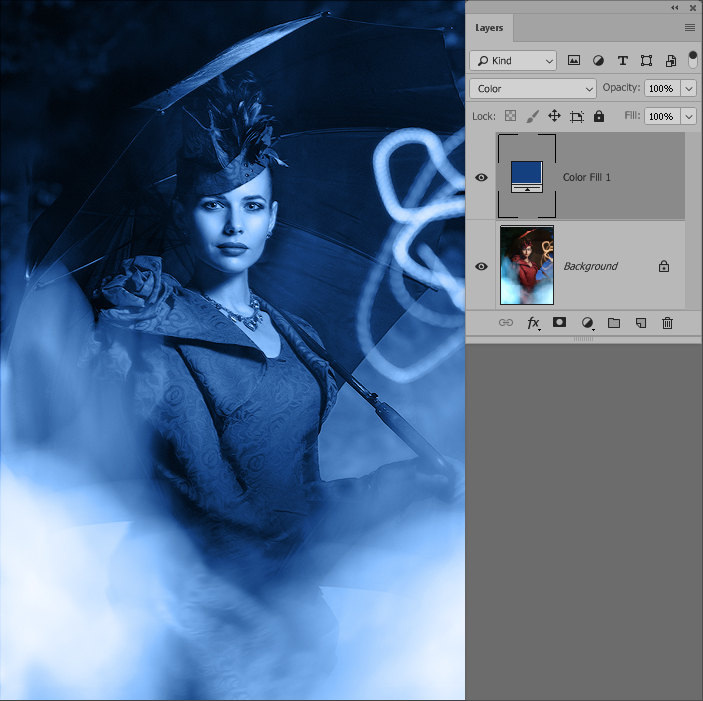
Практика применения
На практике режим наложения Color (Цвет) чаще всего применяется, когда при тех или иных коррекциях необходимо исключить их влияние на яркость и контраст фотографии. То есть, в первую очередь, при любой цветокоррекции:

Иногда — при обесцвечивании изображения:

Использование соответствующих режимов наложения при той или иной коррекции изображений позволяет достичь наилучшего результата.
 Здесь последовательная коррекция с использованием режимов наложения позволила избежать ухода неба в пурпурный оттенок и сохранить, таким образом, «утреннее» настроение снимка.
Практика
Для того чтобы проиллюстрировать действие различных режимов наложения слоёв, я воспользуюсь двумя фотографиями.
В качестве нижнего слоя будет использован один из моих карельских пейзажей.
В качестве верхнего слоя я возьму текстуру песка.
Далее мы последовательно переберём для верхнего слоя все возможные режимы наложения и посмотрим, что из этого получится. В данных примерах я не преследую никаких художественных целей, а просто пытаюсь продемонстрировать механику смешивания слоёв в различных режимах. Для большей наглядности непрозрачность верхнего слоя будет составлять 100% для всех режимов, кроме Normal и Dissolve, для которых я поставлю 50%. При 100% непрозрачности эффект смешивания в этих режимах был бы незаметен, поскольку верхний слой полностью замещает нижний. Разумеется, в реальной жизни очень часто приходится использовать намного более скромные значения непрозрачности, чтобы эффект смешения не выглядел слишком кричащим.
Напомню, что непрозрачностью слоя можно управлять, используя два параметра: Opacity (Плотность) и Fill (Заливка). При этом для большинства режимов наложения Opacity и Fill действуют абсолютно одинаково с той лишь разницей, что Opacity воздействует как на сам слой, так и на применённые к нему стили, а Fill стили игнорирует. Однако восемь режимов (Color Burn, Linear Burn, Color Dodge, Linear Dodge, Vivid Light, Linear Light, Hard Mix, и Difference) реагируют на уменьшение параметров Opacity и Fill немного по-разному, и об этом не стоит забывать.
Во всех случаях, когда я привожу формулы, используемые Фотошопом для расчёта результирующего цвета, буква a будет обозначать значение яркости верхнего слоя, а b – нижнего. Минимальное значение равно 0 (чёрный цвет), максимальное равно 255 (белый цвет).
color
Этот режим наложения влияет и на оттенок, и на насыщенность исходных пикселей, но игнорирует яркость. Наложенный поверх красновато-коричневый слой не только сделает исходные пиксели красновато-коричневыми, как это было в случае с режимом оттенка, но также придаст им такую же насыщенность, что обычно дает больше выразительного эффекта тонирования, чем просто оттенок.

Наложенный поверх красновато-коричневый слой не только сделает исходные пиксели красновато-коричневыми, как это было в случае с режимом , но также придаст им такую же насыщенность.
Того же эффекта можно достичь, если изменить порядок слоёв, поместив цвет под фотографию, и наложить фотографию с помощью режима наложения (Яркость).
Вычитающие режимы (Subtractive)
Все режимы, производящие вычитание (subtract) затемняют картинку. Если пиксель на любом из слоёв черный — результатом будет черный. Но если один из них — белый, тогда никакого эффекта не будет.
Darken
Этот режим «смотрит» на оба слоя и выбирает наиболее тёмный цвет из соответствующих каналов (красный, зелёный и синий). Без разницы, какой слой стоит выше, будет выбрано наименьшее значение каждого канала на каждом пикселе.

Синий слой с режимом наложения Darken и 100% непрозрачности
Darker Color
Работает во многом как Darken, но вместо выбора наиболее темного цвета в каждом из 3 каналов, выбирается наиболее темный цвет у результата. Это также не смешивает слои. Просто выбираются наиболее темные пиксели у нижнего и у верхнего слоев.

Multiply
В этом режиме цвет уменьшается с помощью наиболее темного из двух цветовых значений. Он отличается от Darken, поскольку смотрит не на RGB-каналы, а только на цветовые значения, которые они дают. Этот режим напоминает размещение разных фильтров (гелей) перед источником света.

Linear Burn
Этот режим использует цветовую информацию верхнего слоя для понижения яркости нижнего. Результат будет темнее, нежели с Multiply, а цвета — насыщеннее.

Color Burn и Classic Color Burn
Этот режим увеличивает контраст нижележащего слоя с помощью цветовой информации исходного слоя. Если верхний (исходный) слой белый, то ничего не изменится. Пожалуй, этот режим это что-то между Multiply и Linear Burn. Порядок следования слоёв имеет значение, поскольку нижний слой просвечивает больше.

Classic Color Burn унаследован от Ae 5.0 и более ранних версий. У него есть некоторые ограничения, поэтому обычно предпочитают обычный Color Burn.
Разбираемся в меню «Режимы наложения»

Конечно, прежде, чем использовать режимы наложения, Вам нужно найти, где их переключать! Давайте взглянем, в каком части Photoshop и Photoshop Elements вы можете найти нужный «переключатель».
Меню «Режимы наложения» находится в панели «Слои» («Layers»). Их список поделён на смысловые группы. Таким образом, вы можете выбрать нужный режим наложения либо через панель «Слои», либо через диалоговое окно, которое появляется в момент создания или дублирования слоя.
Как только вы выбрали один из режимов, вы можете последовательно переключаться между остальными режимами, нажимая клавиши «стрелка вверх»/»стрелка вниз» на клавиатуре.
1. «Обычный» (Normal), «Растворение» (Dissolve)
Эти режимы не оказывают какого-либо воздействия на цвет или тон картинки. Для базового слоя по умолчанию устанавливается режим «Обычный».
2. Затемнители
Эта группа режимов затемняет тем или иным способом изображения на всех низлежащих слоях. Для этой группы – белый цвет обладает иммунитетом, другими словами, является нейтральным. Соответственно, белые участки накладываемого слоя не оказывают воздействия на слои, лежащие под ним.
3. Осветлители
Эта группа режимов осветляет тем или иным способом изображения на всех низлежащих слоях. В противоположность предыдущей группе, чёрный цвет является здесь нейтральным.
4. Контрастные режимы
Эта обширная группа влияет на контрастность изображения. Режимы из этой группы затемняют тени, а блики осветляют. Средний тон (50%-ый серый цвет) – нейтральный.
6. Режимы, влияющие на цвет
Эту группу можно назвать «Вдохновители». Цвета накладываемого слоя оказывают воздействие на цвета низлежащих слоёв (не изменяя базовые слои).
Разбираемся в меню «Режимы наложения»
Конечно, прежде, чем использовать режимы наложения, Вам нужно найти, где их переключать! Давайте взглянем, в каком части Photoshop и Photoshop Elements вы можете найти нужный «переключатель».
Меню «Режимы наложения» находится в панели «Слои» («Layers»). Их список поделён на смысловые группы. Таким образом, вы можете выбрать нужный режим наложения либо через панель «Слои», либо через диалоговое окно, которое появляется в момент создания или дублирования слоя.
Как только вы выбрали один из режимов, вы можете последовательно переключаться между остальными режимами, нажимая клавиши «стрелка вверх»/»стрелка вниз» на клавиатуре.
1. «Обычный» (Normal), «Растворение» (Dissolve)
Эти режимы не оказывают какого-либо воздействия на цвет или тон картинки. Для базового слоя по умолчанию устанавливается режим «Обычный».
2. Затемнители
Эта группа режимов затемняет тем или иным способом изображения на всех низлежащих слоях. Для этой группы – белый цвет обладает иммунитетом, другими словами, является нейтральным. Соответственно, белые участки накладываемого слоя не оказывают воздействия на слои, лежащие под ним.
3. Осветлители
Эта группа режимов осветляет тем или иным способом изображения на всех низлежащих слоях. В противоположность предыдущей группе, чёрный цвет является здесь нейтральным.
4. Контрастные режимы
Эта обширная группа влияет на контрастность изображения. Режимы из этой группы затемняют тени, а блики осветляют. Средний тон (50%-ый серый цвет) – нейтральный.
6. Режимы, влияющие на цвет
Эту группу можно назвать «Вдохновители». Цвета накладываемого слоя оказывают воздействие на цвета низлежащих слоёв (не изменяя базовые слои).
Раскрашивание с помощью hue и color
У всех режимов смешивания есть потенциал к изменению цвета графики, но особо полезны для раскрашивания два из них: цветовой тон () и цветность ().
Цветовой тон
Этот режим смешивания берет тон перекрывающего слоя и применяет его к нижним слоям, оставляя насыщенность и светимость неизмененными. Я могу накладывать совершенно разные цвета, но получать одинаковый результат, если их оттенок совпадает. В следующем примере три варианта коричневого цвета различаются на 26 градусов, тем не менее тонировка фото выглядит ровно, независимо от степени затемнения цвета.


Цветность
Этот режим смешивания влияет на тон и насыщенность исходника, игнорируя при этом светимость. Красно-коричневое наложение делает пиксели исходника красновато-коричневыми, также как и в режиме , но оно также придает им одинаковую насыщенность, что обычно создает эффект более яркой окраски, чем в режиме .

Красно-коричневое наложение делает пиксели исходника красновато-коричневыми, также как и в режиме , но оно также придает им одинаковую насыщенность
Такого же эффекта можно достигнуть, изменив порядок слоев, поместив цветовой слой под фотографией и смешав их в режиме .
Применение режимов наложения
Режимы наложения можно применить с помощью пары свойств CSS: и , также нам может пригодиться свойство .
Наложение фоновых изображений
Свойство смешивает изображения, указанные в декларации . Это значит, что все изображения располагаются в стеке поверх друг друга и вы используете режим наложения, чтобы смешать их вместе.
Попробуем добавить пыль и царапины на фото
(Обратите внимание, что код предназначен для конкретных примеров)

Вы можете использовать разные режимы наложения для каждой декларации . Перечислите их в том же порядке, что и фоновые изображения и разделите запятыми. Последней декларации — самому нижнему слою автоматически задается нормальный режим наложения и это нельзя изменить. Если вы задали фоновый цвет с помощью , то самым нижним уровнем будет он.
Иногда у вас может возникнуть потребность использовать цвет в качестве наложения. К сожалению, свойство CSS ограничено одним цветом и это всегда будет самый нижний слой, независимо от того, объявлен ли он в начале списка фонов или нет. предлагает нотацию , позволяющую использовать цвет в качестве изображения, но на данный момент это не поддерживается ни в одном браузере. К счастью, у нас есть обходной путь: так как градиенты в CSS рассматриваются как изображение, мы можем обмануть браузер, подсунув ему однотонный цвет с двумя идентичными точками останова.
Итак, осветлим изображение, как мы делали это ранее и изменим его цвет на сепию.

Наложение элементов HTML
Свойство задает режим наложения для элементов HTML, поэтому элементы на перекрывающихся слоях будут использовать его при смешивании с нижними слоями. Давайте опять добавим заглавие к изображению, удалив нежелательный белый фон заглавия с помощью режима . Я также сделал элемент с изображением немного прозрачным, чтобы улучшить наложение цветов.

А вот пример использования для наложения нескольких элементов.

Использование для наложения нескольких элементов
Если вы не хотите, чтобы элемент в нижнем слое смешивался с каким-либо из верхних слоев, их можно отделить друг от друга с помощь третьего свойства: . Это используется для наложения нескольких элементов без воздействия на базовый слой. Каждому из дисков в нашем примере задано в значение , что вынуждает их создавать новые цвета при пересечении. Но мы хотим, чтобы фотография горы не смешивалась с ними.

Использование для предотвращения смешивания нижнего слоя с остальными
Учитывайте, что применяется к элементу целиком, вместе со всеми его потомками. Это аналогично воздействию свойства , делающему невидимым не только контейнер, но и его содержимое. Точно также и смешивает и контейнер, и содержимое.
Для следующего примера я немного поработал в Photoshop и создал набросок дизайна для вымышленного производителя лыжного оборудования Masstif. В этом наброске я создал блок с небольшим текстом и логотипом. Я смешал этот блок в режиме осветления цветов (). Это дает четкий контраст по отношению к фону и помогает лучше сочетать текст и графику.

При попытке воспроизвести это средствами HTML и CSS, я рассчитывал, что работать будет следующий код:
Но в результате содержимое смешалось с контейнером так, как на следующем изображении.

Также как отдельные проблемы с прозрачностью частично решаются за счет альфа-каналов фона, здесь мы тоже можем решить проблему с путем перемещения того, что возможно в фон. Вместо создания блока и наложения его с помощью , будет работать прием с конвертацией блока в . Это не является решением для всех случаев, но попытаться стоит. Другого способа изолировать дочерние узлы от содержащего их смешиваемого элемента нет.
Режим наложения Soft Light (Мягкий свет)
Soft Light (Мягкий свет) относится к контрастным режимам наложения. Что это означает?
При наложении слоя на изображение в контрастном режиме*:
- его пиксели со значениями яркости больше 50% производят высветляющий эффект,
- пиксели со значениями яркости меньше 50% — затемняющий,
- идеально серые пиксели (B=50, S=0 в модели HSB или R=128, G=128, B=128 в модели RGB) — вовсе не учитываются.
* Это верно для всех контрастных режимов наложения, кроме редко используемых на практики Hard Mix (Жесткое смешивание) и Pin Light (Тусклый свет).
Наглядный пример. Наложим черно-белую полосатую картинку на нашу исходную фотографию в режиме Soft Light (Мягкий свет):

Стоит отметить, что режим наложения Soft Light (Мягкий свет) подтверждает свое название, воздействуя на изображение достаточно мягко. Поэтому на практике он часто используется в техниках Dodge & Burn, при прорисовке объемов на фотографии и тонировании — достаточно сложно «перестараться» и «убить» картинку.
Примечание. Режим Soft Light (Мягкий свет) действует немного сильнее на темные участки изображения. Неоднородность воздействия проявляется и при изменении контраста — при высветлении или затемнении изображения в этом режиме наложения.
На практике этим в абсолютном большинстве случаев можно пренебречь без ущерба качеству результата.
Если же сохранение контраста критически важно, рекомендую обратить внимание на другие режимы наложения, например, Overlay (Перекрытие). Но будьте аккуратны — воздействие этих режимов наложения окажется гораздо интенсивнее, чем при использовании Soft Light
Практика применения режима Soft Light (Мягкий свет)
Данный режим, ввиду своего мягкого воздействия на картинку, применяется очень часто:
- прорисовка объемов;
- Dodge & Burn (Высветление и затемнение);
- работа с макияжем;
- тонирование фотографий и перекраска объектов подмешиванием цвета;
- многие другие приемы, включая составные техники работы с резкостью, шумом и текстурой.
Я также не останусь в стороне и в практической части цикла покажу способ использования режима наложения Soft Light (Мягкий свет) для тонирования фотографий.
Группа компонентов изображения
Hue (Цветовой тон)
Комбинирует свечение (Luminance) и насыщенность (Saturation) нижнего слоя с цветовым тоном (Hue) верхнего.
 Hue (Цветовой тон)
Saturation (Насыщенность)
Комбинирует свечение (Luminance) и цветовой тон (Hue) нижнего слоя с насыщенностью (Saturation) верхнего слоя.
 Saturation (Насыщенность)
Color (Цветность)
Комбинирует тон (Hue) и насыщенность (Saturation) верхнего слоя и свечение (Luminance) нижнего слоя.
 Color (Цветность)
Luminosity (Яркость)
Противоположный режиму Color. Комбинирует Luminance (cвечение) верхнего слоя и Hue (цвета) и Saturation (колебание цвета) нижнего слоя.
 Luminosity (Яркость)


